
第一次会议快速上手
本指南带您完成一次完整的首次使用体验:启动 AttendFlow、在会议中监控考勤,以及导出第一份考勤记录。
请确保您已:
- 安装 AttendFlow(请参阅安装与启动)。
- 准备好一个 Zoom 会议(启动个人会议室或加入您作为主持/联席主持的预定会议)。
第一部分:在会议中启动
Section titled “第一部分:在会议中启动”-
以主持人或联席主持人身份开始或加入 Zoom 会议。
- 需要主持/联席主持角色才能使用全部功能。参与者或来宾角色不可用。
-
打开应用面板:
- 在 Zoom 会议工具栏(屏幕底部)中,找到 Apps 图标。
- 点击它打开应用面板。
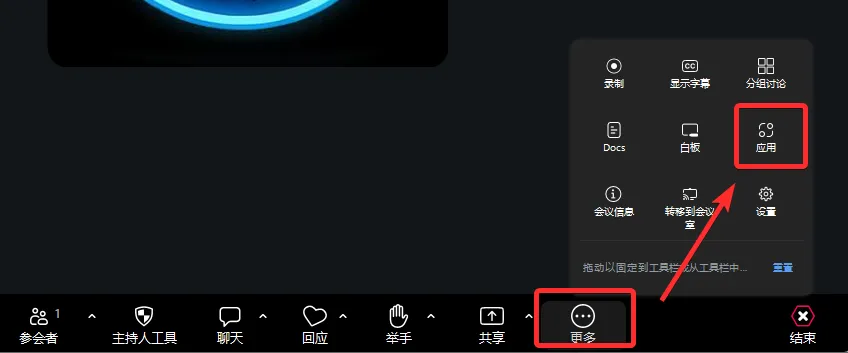 Zoom 会议工具栏,已高亮显示应用图标
- 启动 AttendFlow:
- 在列表中滚动或搜索 “AttendFlow”。
- 点击 “AttendFlow” 启动。
- 应用将在会议窗口右侧的侧边栏中打开。
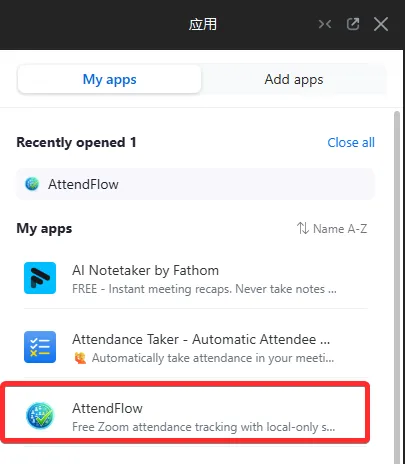 AttendFlow 在 Zoom 会议侧边栏中
- 验证您能看到四个标签页:
- 在 AttendFlow 面板顶部,您应该看到四个标签页:
- 自动考勤 – 实时参会状态表格。
- 手动考勤 – 捕获现场人员名单。
- 进出记录 – 进出时间线。
- 举手跟踪 – 举手事件记录。
- 如果没有看到这些标签页,请确认您是主持或联席主持后重新打开应用。如需重新检查角色或启动步骤,请参阅安装与启动。
- 在 AttendFlow 面板顶部,您应该看到四个标签页:
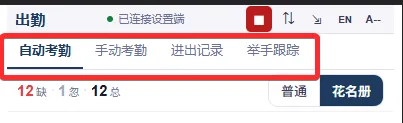 AttendFlow 会议端标签页
- 在会议运行期间保持应用打开。
第二部分:监控实时考勤
Section titled “第二部分:监控实时考勤”- 点击自动考勤标签页(默认应已打开)。
- 您将看到一个当前会议参与者的表格。
- 每行显示参与者姓名、当前状态(到过、迟到等)、位置(会议中或等候室)、加入时间、最后一次进出时间以及在场时长。
- 此表格会随参与者进出实时更新。
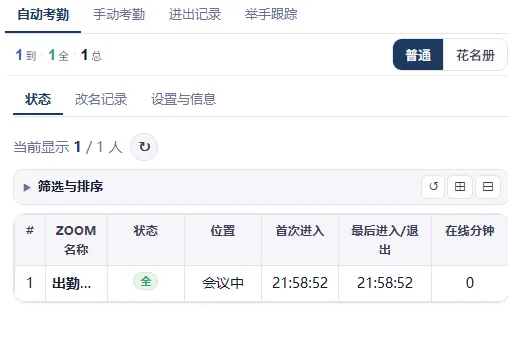 会议状态表格,通用模式(无花名册)
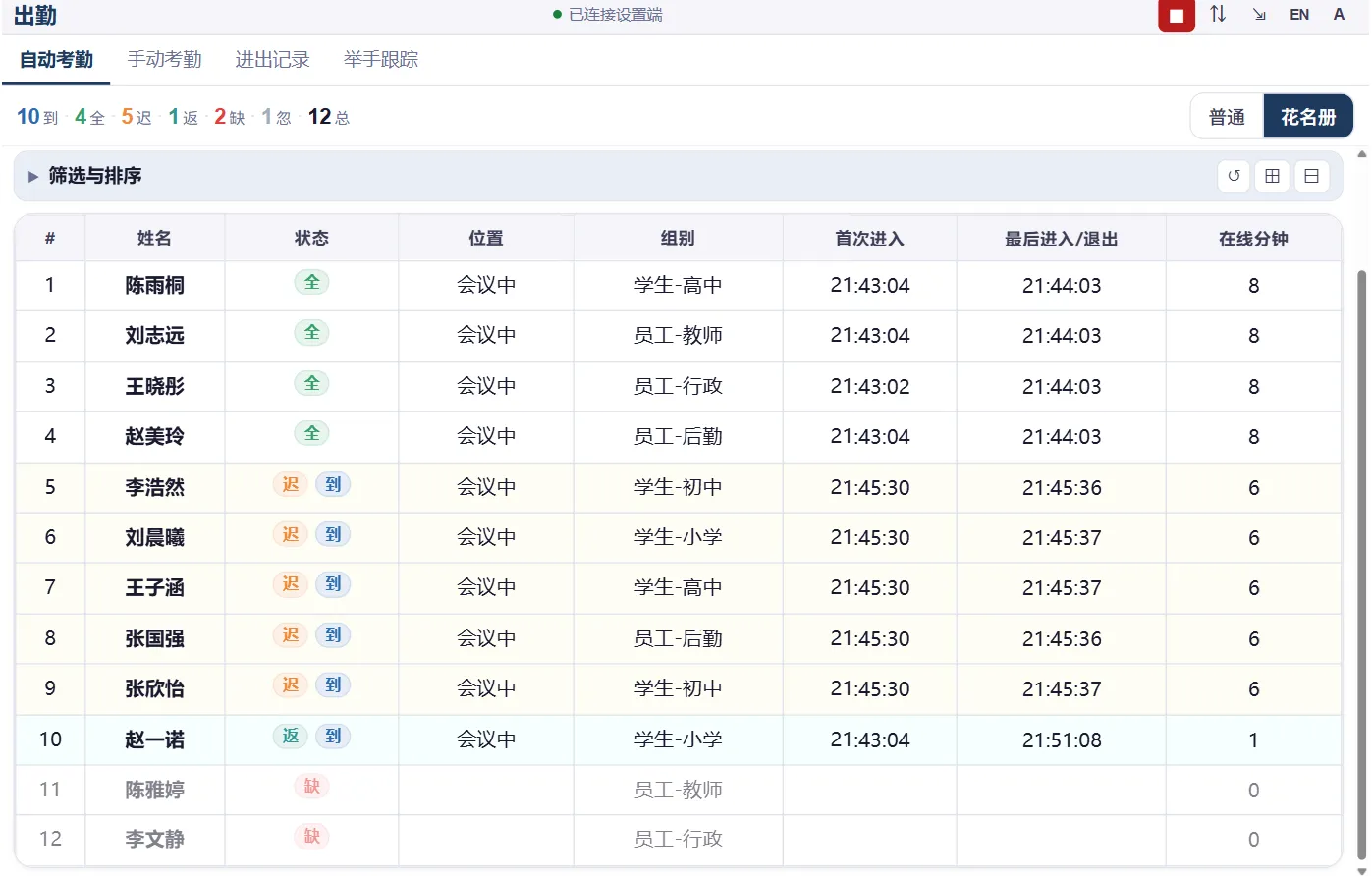 会议状态表格,花名册模式
-
邀请或等待参与者加入:
- 模拟真实会议,等待几分钟,或请同事加入。
- 观察参与者加入时列表的实时更新。
- 注意参与者出现后状态会自动更新。
-
注意观察状态:
- 全程到场:当前在会议中且未迟到。
- 迟到:在您设置的迟到阈值之后加入(您可以在每次会议的设置与信息标签页中自定义,或创建考勤配置作为默认值)。
- 早退:曾经在会议中但已离开。
- 到过:参与者曾经在会议中出现过(即使当前已离开)。
此外,在花名册模式中您还会看到:
- 缺席:预期参会但从未出现(仅花名册模式可见)。
一个参与者可以同时具有多个状态(例如,到过 + 迟到——迟到加入但当前在会议中)。应用会根据您的花名册、考勤配置和实时数据自动计算这些状态。
-
在表格顶部,您会看到各类状态的汇总计数,如全程到场、迟到、早退等。这让您在任何时刻都能快速掌握考勤概况。点击某个状态计数可以筛选表格,仅显示该状态的参与者。
-
(可选)手动记录一次考勤:
- 点击 手动考勤 标签页。
- 在特定时刻(如点名或会议关键时段)点击”捕获考勤”。
- 应用会捕获那一刻所有参与者的状态。
- 您可以在会议期间记录多次手动考勤。
- 这些记录会单独保存,并可从主考勤记录(捕获完整时间线)中单独导出。
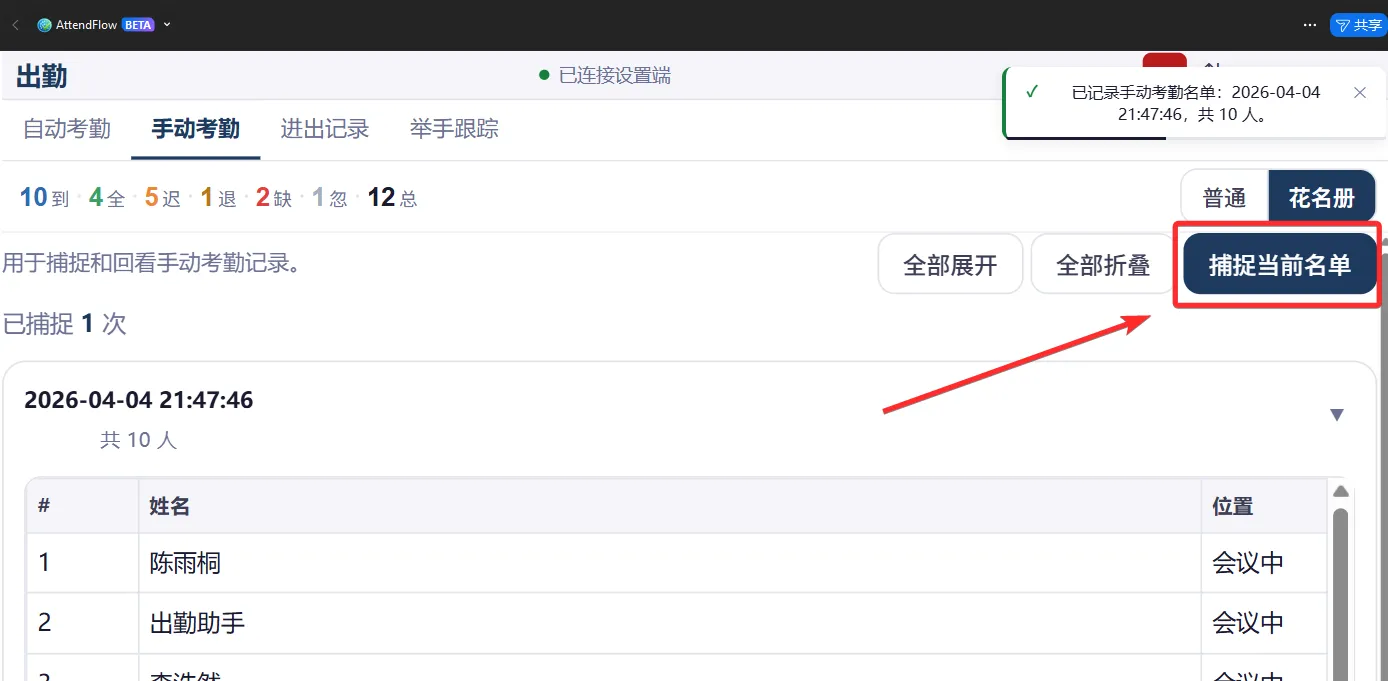 手动考勤标签页,带”捕获考勤”按钮
第三部分:浏览其他标签页
Section titled “第三部分:浏览其他标签页”会议仍在运行时:
-
进出记录标签页:
- 显示所有加入和离开的 chronological 列表。
- 有助于确认迟到到达或提前离开的情况。
-
举手跟踪标签页:
- 显示会议中举手过的参与者。
- 如果您的记录需要追踪参与度或参与情况,这会很有帮助。
第四部分:会议结束后导出
Section titled “第四部分:会议结束后导出”会议结束并准备查看考勤数据后:
- 打开设置端:
- 退出会议。
- 打开 Zoom 主客户端应用(桌面应用,不是 Web 浏览器)。
- 它可能在您的系统托盘里。
- 从应用部分打开 AttendFlow。
- 您将看到设置端界面。
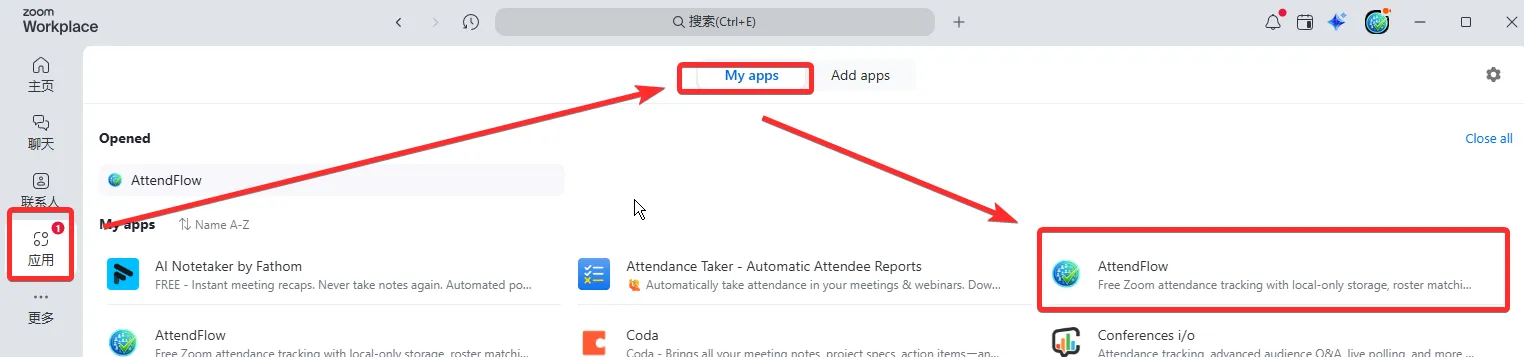 AttendFlow 在 Zoom 主客户端中(设置端)
- 导航到考勤记录:
- 点击”考勤记录”。
- 您将看到过去的会议记录列表,最新的在最上方。
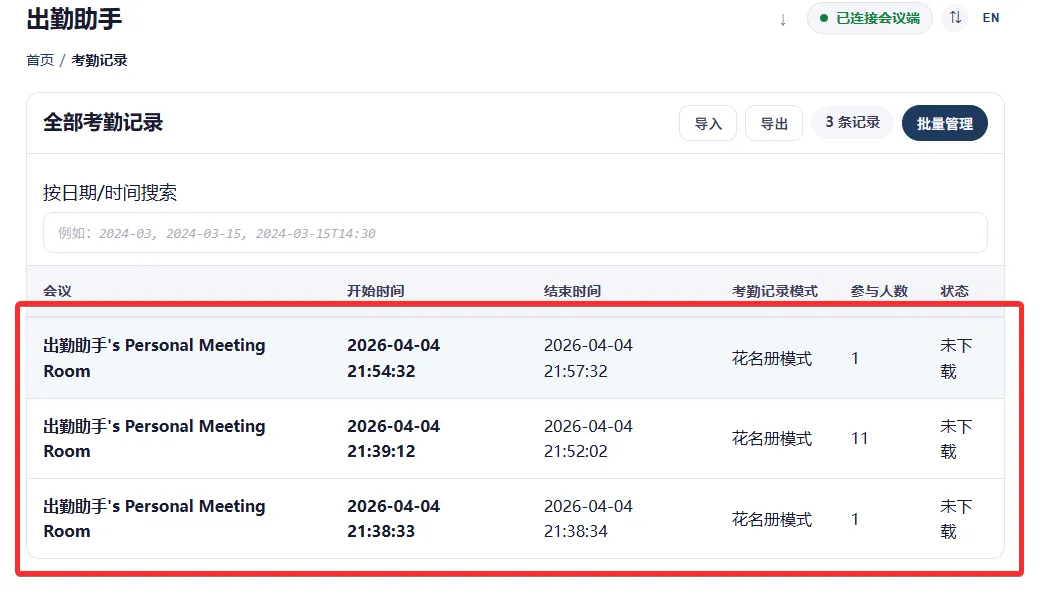 设置端中的考勤记录列表
- 找到您的会议记录:
- 查找您刚完成的会议。它应显示:
- 会议主题
- 开始时间
- 结束时间
- 考勤模式(通用或花名册)
- 参与者数量(“到过”状态)
- 状态(是否已下载该记录,或会议是否仍在进行中)
- 点击查看详细信息。
- 查找您刚完成的会议。它应显示:
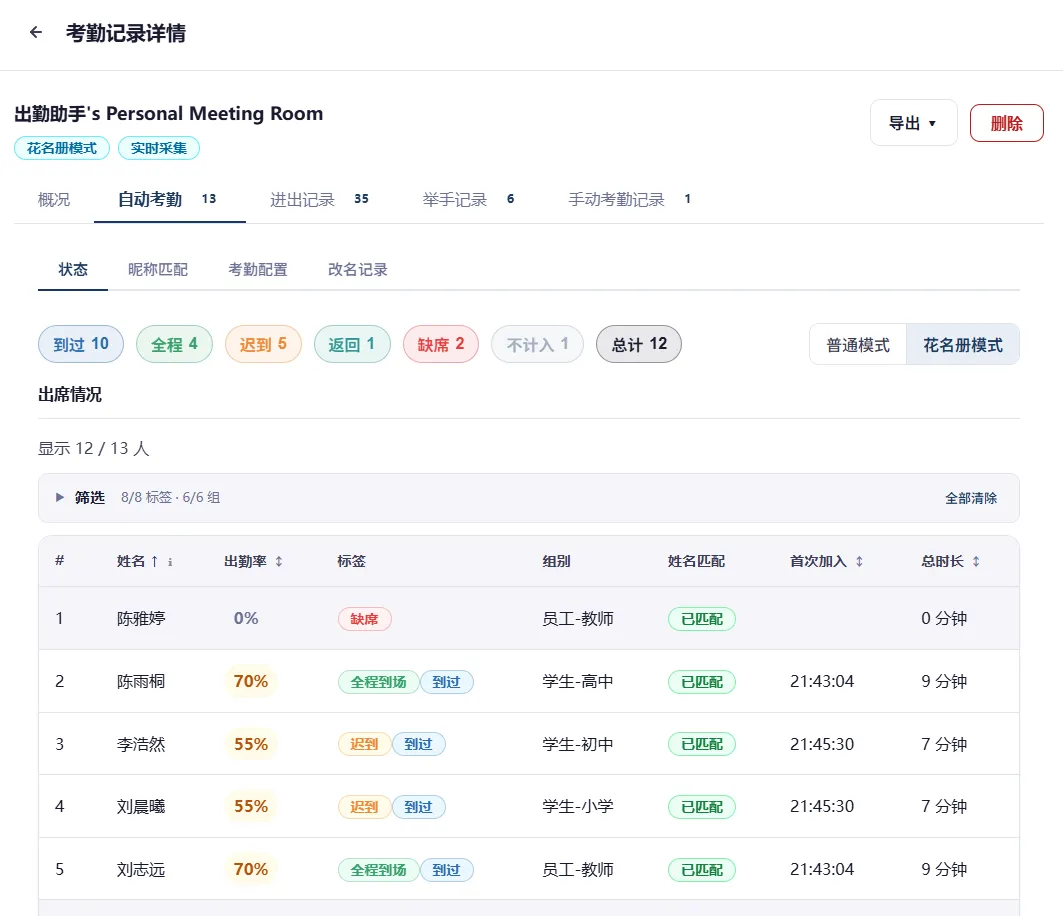 考勤记录详情视图
-
导出选项:
- 选中记录后,您将看到导出按钮或操作。您可以以多种格式导出:
- JSON:机器可读,包含完整时间线和元数据。适合备份或将来再次导入。
- CSV:电子表格可用格式。适合分享、合规报告或分析。
- 手动考勤记录(如有):单独的手动考勤时间戳和数据 CSV。
- 点击”导出”并选择您偏好的格式。如果不确定,建议同时导出 JSON(用于安全归档)和 CSV(用于汇报)。
- 选中记录后,您将看到导出按钮或操作。您可以以多种格式导出:
-
保存文件:
- 浏览器将下载一个或多个文件(例如
session-20250403-082227-session-1775305347532.json和session-manual-attendance-records-20250403-082227-session-1775305347532.csv)。 - 将它们保存到您存放会议记录的文件夹中。
- 浏览器将下载一个或多个文件(例如
-
验证文件:
- 在电子表格应用(Excel、Google Sheets 等)中打开 CSV,验证其中包含您的参与者数据。
- 保存 JSON 作为备份(无需打开,但请妥善保管)。
您现在已经完成了一次基本的 AttendFlow 端到端操作。