
安装与启动
安装 AttendFlow 之前,请确保您具备:
- 具有安装应用权限的 Zoom 账户(通常为工作区所有者或账户管理员,或个人 Zoom 账户)。
- 一个可用于测试的 Zoom 会议(或使用您的个人会议室)。
- 会议中的主持人或联席主持人角色(来宾和参与者角色无法使用全部功能)。
第一步(方法一):从 AttendFlow 官网安装 AttendFlow
Section titled “第一步(方法一):从 AttendFlow 官网安装 AttendFlow”- 访问 AttendFlow 应用安装页面:https://app.attendflow.org/。
- 点击 安装 Zoom 应用 按钮。
- 您将被重定向到应用授权页面,请查看所请求的权限。
- 点击 Authorize(授权) 完成安装。
第一步(方法二):从 Zoom Marketplace 安装 AttendFlow
Section titled “第一步(方法二):从 Zoom Marketplace 安装 AttendFlow”- 访问 Zoom App Marketplace。
- 使用您的 Zoom 账户登录(请使用具有应用安装权限的账户)。
- 在 Marketplace 搜索栏中搜索 “AttendFlow”。
- 点击 AttendFlow 的搜索结果,进入应用详情页面。
- 点击 Get Started(开始使用) (或类似的)按钮。
- 您将看到权限请求对话框,请查看所请求的权限。
- 点击 Authorize(授权) 完成安装。
应用现已安装到您的 Zoom 工作区。工作区中的所有用户均可访问。
第二步:在会议中启动(会议端)
Section titled “第二步:在会议中启动(会议端)”会议端是您在会议进行期间监控考勤的界面。
-
以主持人或联席主持人身份开始或加入 Zoom 会议。
- 如果您是参与者或来宾,将无法看到 AttendFlow 控件。
- 如果您尚未进入会议,可以启动您的个人会议室或加入预定的会议。
-
在 Zoom 中打开应用面板:
- 在 Zoom 会议工具栏中找到 Apps 图标(通常看起来像拼图图标或网格)。
- 点击它打开应用面板。
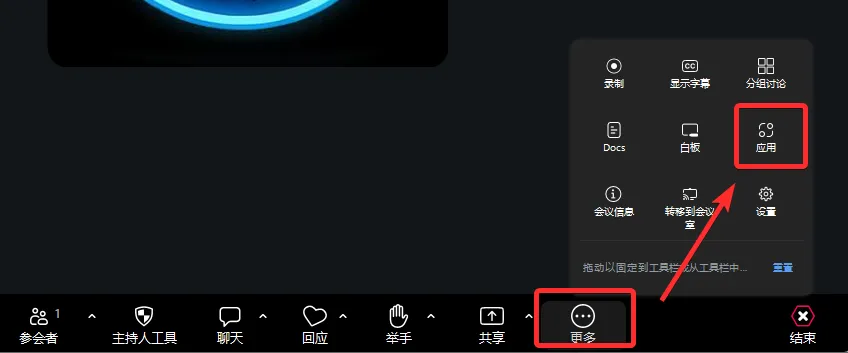 Zoom 会议工具栏,已高亮显示应用图标
- 找到并启动 AttendFlow:
- 在应用列表中滚动或搜索 “AttendFlow”。
- 点击 AttendFlow 启动它。
- 应用将在 Zoom 窗口右侧的侧边栏中打开。
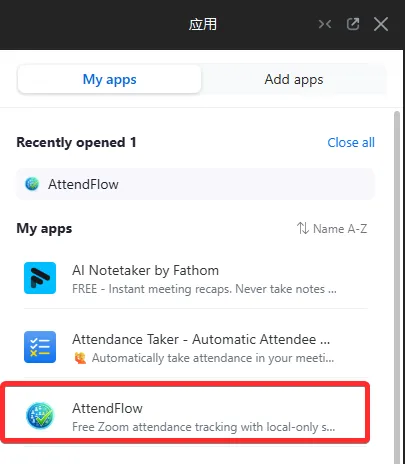 AttendFlow 在 Zoom 会议侧边栏中
- 浏览会议端各标签页:
- 您应该看到 AttendFlow 面板顶部有多个标签页:
- 自动考勤:实时参会状态表格。
- 手动考勤:记录现场人员名单。
- 进出记录:进出时间线。
- 举手跟踪:举手事件记录。
- 依次点击每个标签页,熟悉界面布局。
- 您应该看到 AttendFlow 面板顶部有多个标签页:
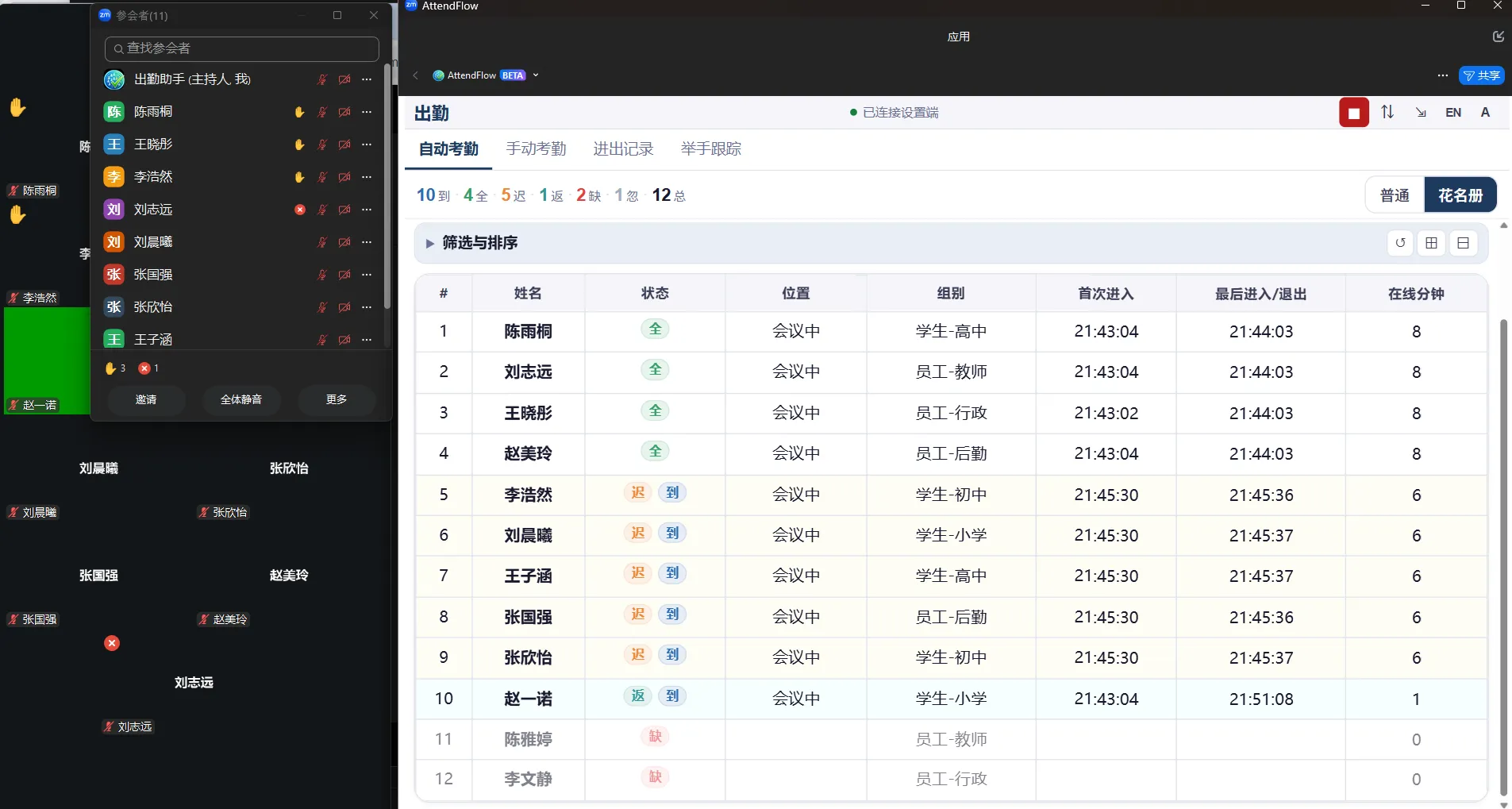 会议端(Zoom 会议运行环境)
- 关闭应用:探索完成后,点击 X 或关闭侧边栏即可关闭应用。
第三步:在设置端启动(主客户端)
Section titled “第三步:在设置端启动(主客户端)”设置端是配置花名册、考勤配置、昵称匹配和导出数据的地方。您可以在 Zoom 主客户端应用(会议之外)中访问它。
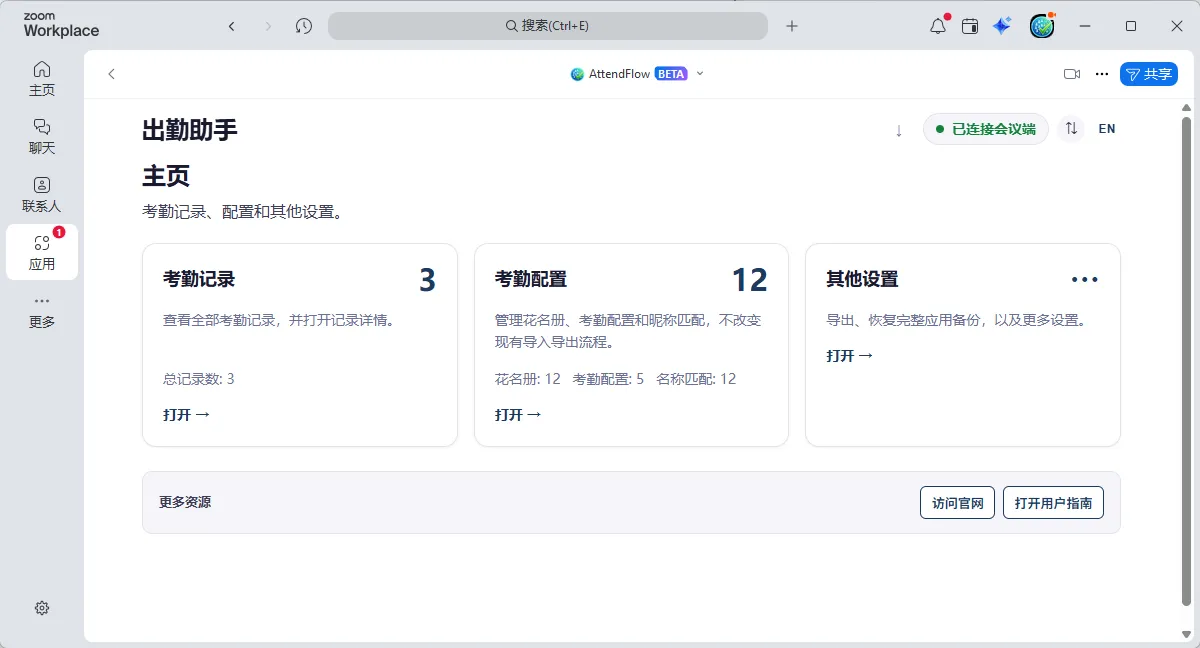 设置端(Zoom 主客户端运行环境)
-
在桌面上打开 Zoom 主客户端应用(不要在会议中)。
- 这是 Zoom 主应用窗口,不是 Web 浏览器。
-
点击 AttendFlow 图标或菜单:
- 在 Zoom 主客户端中,在应用菜单或停靠栏中查找 AttendFlow。
- 根据您的版本,它可能显示为图标、左侧边栏中或下拉菜单中。
- 点击它打开设置端。
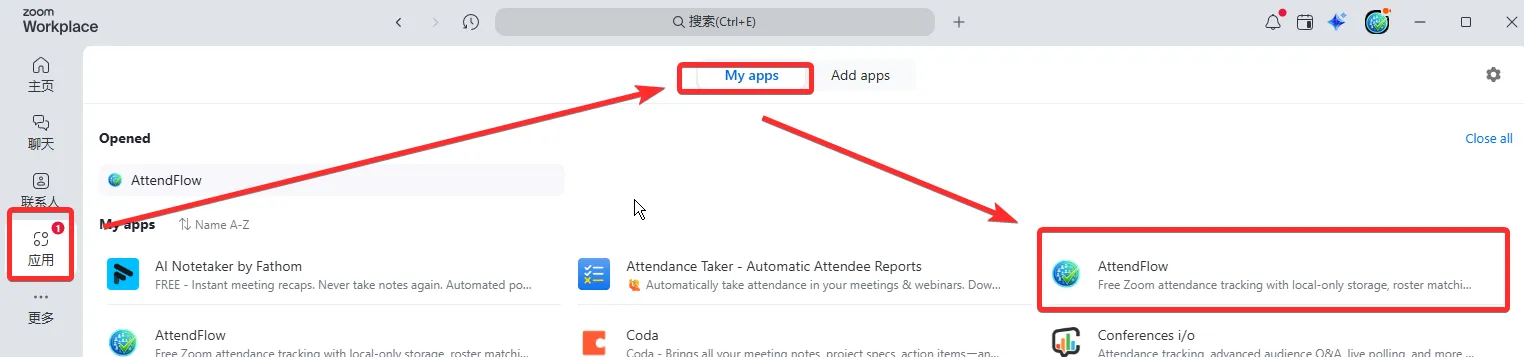 AttendFlow 在 Zoom 主客户端中(设置端)
- 浏览设置端各部分:
- 考勤记录:浏览和导出历史考勤记录。
- 考勤配置
- 花名册管理:导入和管理花名册。
- 考勤配置:创建包含考勤规则的配置(迟到阈值、返回窗口等)。
- 昵称匹配:将 Zoom 显示名称映射到花名册姓名。
- 同步审查(如适用):审查从会议同步过来的待处理数据。
- 其他设置:配置语言、导出格式、界面大小、筛选器默认值、备份及其他默认选项。
第四步:验证您的角色和权限
Section titled “第四步:验证您的角色和权限”AttendFlow 需要特定角色才能使用全部功能。
- 主持人或联席主持人:完全访问会议端所有标签页和导出功能。
- 参与者或来宾:无法访问会议端的实时控制功能。您仍然可以在会后打开设置端,查看或导出已同步的记录。
第五步:调整设置(可选)
Section titled “第五步:调整设置(可选)”在您的第一次正式会议之前,建议配置:
这些设置只需配置一次,对所有未来会议生效。
或者,您也可以直接在会议端右上角调整界面语言和界面大小,以便在会议中快速切换。
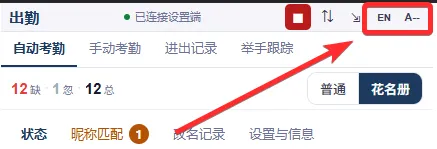 会议端中界面语言和大小的快速设置
设置端语言也可以从右上角切换。设置端的大小仍需要在其他设置中调整。
安装问题排查
Section titled “安装问题排查”应用未出现在应用列表中
Section titled “应用未出现在应用列表中”- 解决方案 1:刷新 Zoom 会议或 Zoom 应用。退出会议后重新进入。
- 解决方案 2:验证应用是否已安装到您的工作区(检查 Zoom Marketplace 的”我的应用”部分)。
权限被拒绝的提示
Section titled “权限被拒绝的提示”.Y_RVfbnY_ZsCLVj.webp) 非主持人或联席主持人时的受限模式
非主持人或联席主持人时的受限模式
- 解决方案:确保您的 Zoom 账户角色为主持人或联席主持人,而非参与者或来宾。
- 解决方案:前往全局设置,调整会议界面大小。
确认安装和启动正常后: