

全局设置
全局设置控制 AttendFlow 的信息展示和数据导出方式。初次使用时配置一次即可,之后可根据每次会议需要调整。
在应用界面中,这些控制项位于设置端的 其他设置 下。
界面语言设置控制会议端和设置端中所有菜单、标签和按钮文字。
AttendFlow 目前支持两种界面语言:
- 中文
- 英文
在应用右上角访问此设置。
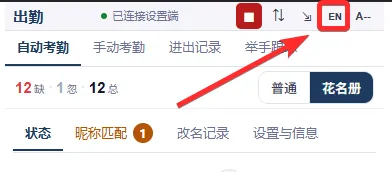 会议端中的界面语言切换
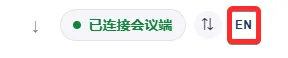 设置端中的界面语言切换
导出语言控制考勤记录 CSV 文件的表头命名。它独立于界面语言——您可能偏好中文界面,但导出时使用英文表头。
- 中文:CSV 表头为中文(例如:姓名、分组、启用)。适用于中文优先的汇报场景。
- 英文:CSV 表头为英文(例如:canonicalName、group、active)。
各语言下的精确表头名称,请参阅考勤记录 CSV 列。
在设置端 > 其他设置 > 导出语言中访问此设置。
会议界面大小(默认)
Section titled “会议界面大小(默认)”会议界面大小控制实时会议中表格、按钮和文字的缩放比例。在投影仪上展示或远距离查看时,较大的尺寸更为适用;较小的尺寸则可以在一屏中显示更多数据。
共有 5 种尺寸选项:
- 紧凑(默认)
- 中等
- 大
- 超大
- 最大
此设置是下次会议的默认值。您也可以在会议进行中点击会议端顶部的 A+/A- 图标,实时调整会议端界面大小。
在设置端 > 其他设置 > 会议界面大小默认值中访问此设置。
设置端界面大小
Section titled “设置端界面大小”设置端界面大小控制应用主界面(会议之外)中文字和按钮的缩放比例。如果您需要频繁在设置端管理花名册、考勤配置或考勤记录,这会很有帮助。
共有 5 种尺寸选项:
- 紧凑(默认)
- 中等
- 大
- 超大
- 最大
在设置端 > 其他设置 > 设置端界面大小中访问此设置。
筛选器默认状态
Section titled “筛选器默认状态”筛选器默认状态控制会议端中的筛选器在打开时是展开还是收起。
- 展开:在表格上方显示所有筛选器(分组、状态等)。占用更多垂直空间,但可以立即调整筛选条件。
- 收起:隐藏筛选面板,为表格提供更多屏幕空间。
在设置端 > 其他设置 > 筛选器默认状态中访问此设置。